




De FL Studio Blog: Editie twee

Artikel geplaatst door Gta Ripper
· 977 bezichtigingen
Hoeveel procent heb je GTA Vice City uitgespeelt? 91 leden hebben gestemd
-
1. Hoeveel procent heb je GTA Vice City uitgespeelt?
-
10%6%5
-
20%7%6
-
30%1%1
-
40%2%2
-
50%13%11
-
60%7%6
-
70%4%4
-
80%8%7
-
90%48%40
-
100%0%0
-
This poll is closed to new votes
Log in of registreer om te stemmen in deze peiling.

Hallo lezers, ik ga in deze tweede editie van de blog beginnen met hoe je met je VST plugins moet werken. Een VST plugin is een programmaatje dat je installeert, en vervolgens importeert in FL Studio (Of in Cubase, reason, ieder ander muziek programma). Met een VST plugin kan je bijna al je geluiden maken, van drums tot melodieën. Ik ga jullie nu uitleggen hoe je je VST's precies moet installeren. Er van uitgaande dat je je FL in de standaard directory hebt geïnstalleerd, moet je je VST in de map; C:\Program Files\Image Line\FL Studio\Plugins\VST installeren. Als je dat hebt gedaan start je je FL op en ga je naar het menu; Channel - Add One - More... Als je dat hebt gedaan krijg je een grote lijst met de al geïnstalleerde VST plugins, FL komt met een heleboel standaard plugins. Onderaan dit scherm staat de knop ''refresh''. Druk hier op en druk vervolgens op Fast Scan, als je dit hebt gedaan staat jouw zojuist geïnstalleerde plugin in de lijst, nu moet je alleen nog het vinkje er voor aanvinken en je kan hem gebruiken met Channel - Add One.
Naast VST's heb je ook nog samples, deze kan je overal van het internet downloaden of je kan ze zelf maken. Samples zijn erg handig voor bijvoorbeeld losse drums, of percussie. Vooral met elektronische muziek raad ik je aan om een aantal sample packs te downloaden.
Aan je VST's vast heb je ook nog je FX channels. Je kan een VST in je step sequencer linken aan een effect channel, waardoor je er bijvoorbeeld distortie op kan zetten, of je kan EQ'en. (EQ'en leg ik later nog wel uit.) Om een VST aan een FX channel te linken kan je twee dingen doen, ik leg nu de meest praktische manier uit voor jullie.
Als eerst moet je een VST laden in je step sequencer als je dat nog niet hebt gedaan met Channel - Add One. Vervolgens controleer je in je step sequencer of het groene streepje achter je VST opgelicht staat, zo niet moet je op dat streepje drukken, dan zal hij oplichten. Vervolgens druk je op de Channel Mixer knop. ( ) Je krijgt dan dit scherm:
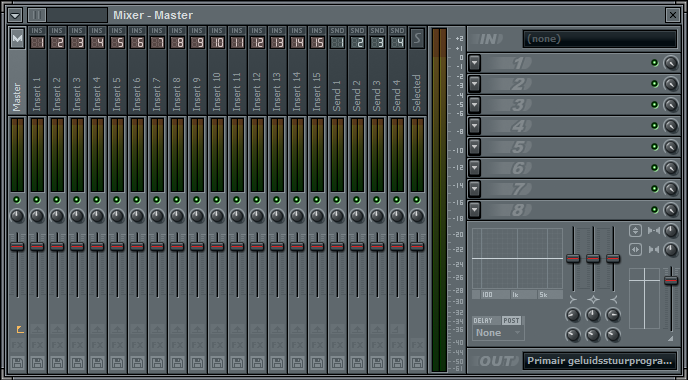
Om je VST te linken aan een FX channel, moet je met je rechter muisknop naar een van de ''Insert'' kanalen gaan, er verschijnt dan een menuutje. Ga dan naar; Link Selected Channels - To This Track. (Link je VST NOOIT aan je master kanaal) Je hebt rechts 9 channels om een effect aan vast te maken. Je hebt ook speciale FX VST's, die voeg je op dezelfde manier toe als normale VST's, het enige verschil is dat je deze VST's alleen kan toevoegen via een van de 9 effect channels. Die doe je door op het pijltje te drukken naast de effect channel en dan naar more te gaan etc. Nu je zoveel over VST's weet, ben je bijna klaar om een track te maken.
In de volgende editie ga ik je uitleggen hoe je een simpel melodietje maakt met behulp van je VST's en de Piano Roll. Tot volgende week zondag!
Recommended Comments