




(_(________Saiyan Hair Pack________)_)
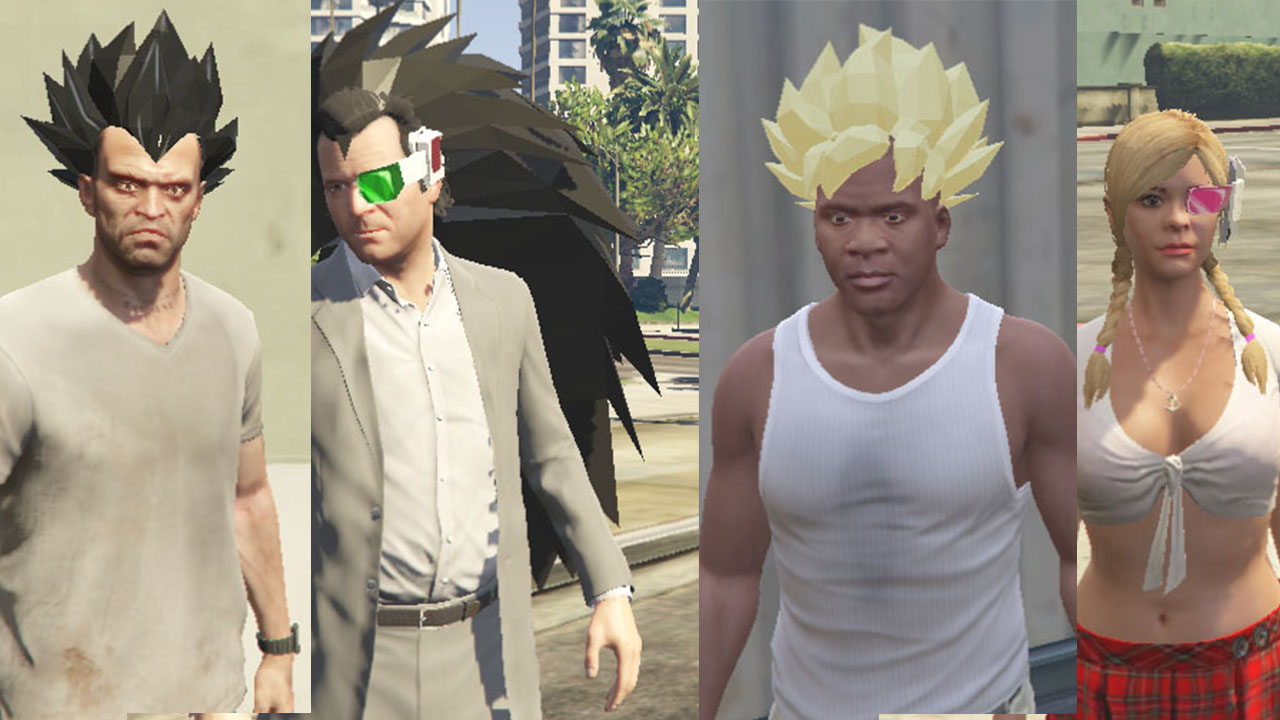
Deze mod verandert je haar in een Saiyan kapsel!
(_(__________Waarschuwing__________)_)
Ik heb niet de recentste GTA V maar ik heb de mod getest met onderstaande:
- LUA Plugin https://github.com/gallexme/LuaPlugin-GTAV/archive/master.zip)
- Script Hook V (v1.0.505.2a) http://www.dev-c.com/gtav/scripthookv/
- Script Hook V .Net (v2.4) https://nl.gta5-mods.com/tools/scripthookv-net
Als de script (MaskAlwaysOn.cs) niet werkt, laat het weten. Ik zal proberen om eventuele problemen op te lossen.
(_(__________Installation__________)_)
Stap 0: De volgende items moet je geïnstalleerd hebben:
- MaskAlwaysOn.cs (zit in het pakket)
- LUA Plugin
- Script Hook V
- Script Hook V .Net
Stap 1: Zet MaskAlwaysOn.cs in de scripts map (sla dit over als je het al hebt). De scripts map bevindt zich in > (Hoofdmap) Grand Theft Auto V\scripts
Stap 2: Start OpenIV en schakel 'Edit mode' in
Stap 3: Maak een backup (optioneel)
Stap 4: Ga naar de map > (Hoofdmap) Grand Theft Auto V\x64c.rpf\levels\gta5\props\lev_des\v_minigame.rpf\
Stap 5: 'REPLACE' de gekozen kapsel van mijn mod met 'prop_welding_mask_01.ydr'
Stap 6: Start het spel en druk NUMPAD-7 voor de ultieme Saiyan swag!
Video: