




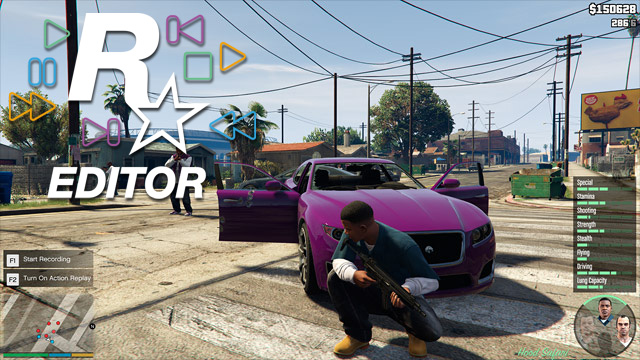


Een van de dingen die exclusief naar de PC versie van Grand Theft Auto V komt is Rockstar Editor. Met Rockstar Editor kan je zelf filmpjes maken in GTA5. Dankzij een filmpje van GameSpot weten we al dat deze video editor zeer uitgebreid wordt. Nu zijn ook de eerste afbeeldingen en informatie opgedoken op de website van Rockstar Games zodat we nog beter weten hoe deze editor er uit gaat zien.
Het is dus mogelijk je spel op te nemen. Dit door het handmatig te doen of gebruik te maken van de Action Replay-optie. Met de Action Replay-optie wordt automatisch steeds de circa laatste 30 seconden opgeslagen zodat je dit kan terugkijken en in een filmpje kan gebruiken.
Director Mode
De editor van Rockstar Games gaat dus een stapje verder. Met de Director Mode kan je je eigen complete scenes opbouwen en spelen. Je kunt hierbij zelf kiezen uit honderden karakters waaronder de personages uit het verhaal (Story Characters) en willekeurige mensen die in Los Santos en Blaine County over straat lopen. Daarnaast is het ook nog eens mogelijk om dieren te kiezen, waardoor je zelf bijvoorbeeld als een hond in je filmpje kan rondlopen. Natuurlijk als je een scene maakt kan je ook de locatie, het tijdstip, het weer en veel meer instellen.

Clip Edit Mode
In deze mode kan je echt zelf e camera bewegen of van vaste camerastandpunten gebruik maken. Daarnaast kan je camera effecten toevoegen zoals een schudden camera, focus en filters. Ook is het mogelijk om audioniveaus aan te passen.

Project Timeline
Zodra je wat leuke scenes hebt kan je ze natuurlijk achter elkaar plakken, bijsnijden en hiervan een doorlopend verhaal maken. Daarnaast kan je extra drama toevoegen door gebruik te maken van de missiemuziek van GTA5. Deze kunnen ook nog eens in intensiteit worden aangepast zodat de muziek rustiger en wilder wordt afhankelijk van de scene.

Delen
Als je filmpje af is dan komt natuurlijk het aller belangrijkste. Dat andere mensen hem ook kunnen zien. Daarom kan je het ook direct delen via youTube en Rockstar games Social Club zodat andere leden van GTAGames.nl je filmpje hier kunnen bekijken. 
Aan de informatie te zien wordt Rockstar Editor zeer uitgebreid en werkt deze toch nog redelijk makkelijk. Ik ben echt benieuwd hoe veel coole filmpjes er de komende tijd voorbij gaan komen. 
Bron: Rockstar Games
Recommended Comments
Een reactie plaatsen
Je kan nu een reactie plaatsen en pas achteraf registreren. Als je al lid bent, log eerst in om met je eigen account een reactie te plaatsen.