Skip to content
Bekijk in de app

Een betere weg om onze GTA community te volgen. Leer meer.

GTAGames.nl - De Nederlandse Grand Theft Auto Community!

Een volledig scherm app op het beginscherm inclusief notificaties, badges en meer.

Om deze app op je iPhone en iPad te installeren
  1. Druk op het icoon in Safari
  2. Scroll in het menu en druk op Zet op beginscherm.
  3. Druk op Voeg toe rechts bovenaan.
Om deze app op je Android toe te voegen
  1. Druk op het 3-punten menu (⋮) rechts bovenaan in de browser.
  2. Druk op Toevoegen aan beginscherm of Installeer app.
  3. Druk op Toevoegen om te bevestigen.

Je mooiste Snapmatic-kiekjes

Geplaatst:

gallery_33831_60_11529.png

0_0.jpg

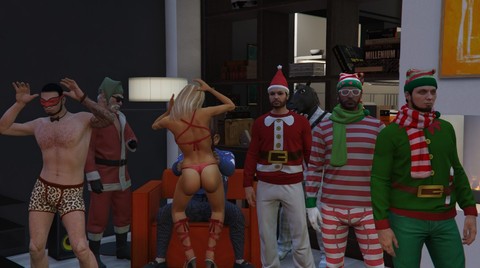
Living the boss' life.

0_0.jpg

Oeps

Bewerkt: door NilsHolgersson

  • Reacties 1.6k
  • Bezichtigingen 172.8k
  • Aangemaakt
  • Laatste reactie

Populairste bijdragers

Populaire afbeeldingen

Featured Replies

Geplaatst:

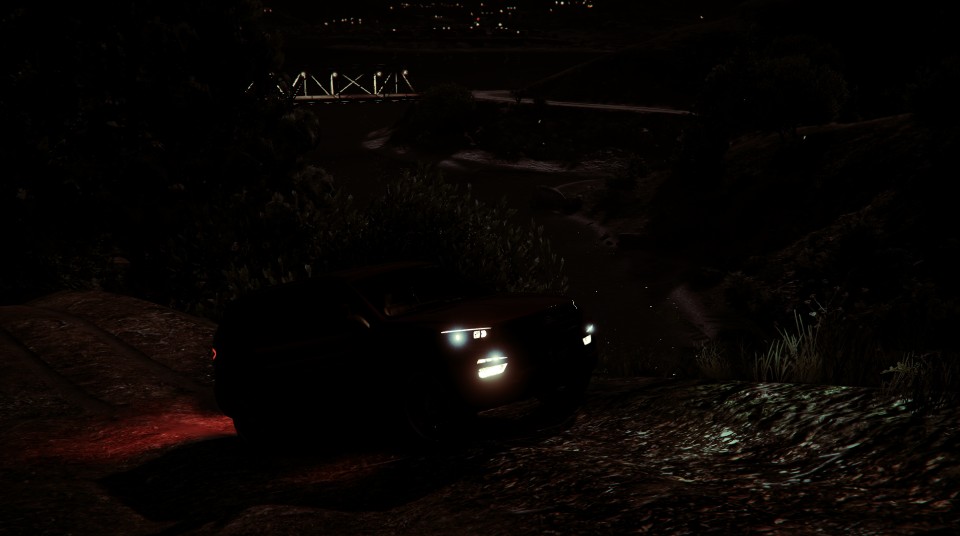
Meh, ik had niet heel veel ruimte meer op mijn Snapmatic en ik moest er al een aantal verwijderen, dus ik heb het vanochtend weer allemaal geleegd. Dus ik had niet echt de tijd om alles nog te uploaden, verwijderen en foto's te maken. Dan is het weer nacht in Los Santos. De foto's die ik heb gemaakt zijn op een best wel vreemde plek gemaakt, Rockstar Games heeft waarschijnlijk deze plek niet afgemaakt, aangezien er bierflesjes in de lucht hangen. Wel jammer, want het was een leuke plek geweest. :puh:

Geplaatst:

Je kunt je Snapmatics bewaren he ;)

Geplaatst:

Ja, dat doe ik met imgur. Ik weet dat sommigen het gebruiken met linkjes, maar ik heb liever dat ik al mijn foto's in een overzichtje kan zien, zodat ik ze ook weer kan gebruiken voor andere websites. :puh:

Geplaatst:

Ik gebruik de Rockstar links, die heb ik dan op mijn profiel staan. En anders had ik ze wel opgeslagen in een kladje :)

Geplaatst:

Ik heb nog steeds die zwarte blakjes bij mijn foto's (kijk afbeelding} die ik niet kwijt kan raken ik probeer elke filter en border maar ze gaan niet weg, iemand een idee?

Snapfoto01_zpsb7ff3473.jpg

Geplaatst:

Deze krijg je omdat je waarschijnlijk niet een HDMI kabel gebruikt. Door deze kabel krijg je een betere kwaliteit, en zal je foto's ook veel beter uitzien. Als je hier meer informatie over wilt hebben, moet je mij even een berichtje sturen. :)

Geplaatst:

Deze krijg je omdat je waarschijnlijk niet een HDMI kabel gebruikt. Door deze kabel krijg je een betere kwaliteit, en zal je foto's ook veel beter uitzien. Als je hier meer informatie over wilt hebben, moet je mij even een berichtje sturen. :)

Ik heb een 360 kan ik dan gewoon bijvoorbeeld bij de Media Markt een ''HDMI'' kabel halen?

Geplaatst:

Deze krijg je omdat je waarschijnlijk niet een HDMI kabel gebruikt. Door deze kabel krijg je een betere kwaliteit, en zal je foto's ook veel beter uitzien. Als je hier meer informatie over wilt hebben, moet je mij even een berichtje sturen. :)

Ik heb een 360 kan ik dan gewoon bijvoorbeeld bij de Media Markt een ''HDMI'' kabel halen?

Ik denk dat het bij de Media Markt wel te halen valt.

Overigens moet je ook zeker weten of je tv over een HDMI-poort beschikt.

Anders heb je zo'n kabel, maar kun je hem niet aansluiten. Misschien dat dit met converters op te lossen valt, maar dat durf ik zo niet te zeggen.

Geplaatst:
0_0.jpg

Geplaatst:

Independence vuurwerk :)

post-139489-0-23323300-1404285359.jpg

post-139489-0-82186700-1404285365.jpg

Geplaatst:

Mooie actie foto :)

0_0.jpg

Ik was de fotopaal. :puh: (Kleine bug waar sommige mensen in elkaar kunnen zitten)

Geplaatst:

Nogmaals wat independence day vuurwerk:

post-139489-0-03052400-1404321300.jpg

Een reactie plaatsen

Je kan nu een reactie plaatsen en pas achteraf registreren. Als je al lid bent, log eerst in om met je eigen account een reactie te plaatsen.

Gast
Op dit onderwerp reageren...

Recent actief 0

  • Er zijn hier geen geregistreerde gebruikers aanwezig.

Account

Navigatie

Zoeken

Zoeken

Configureer push berichten

Chrome (Android)
  1. Tap the lock icon next to the address bar.
  2. Tap Permissions → Notifications.
  3. Adjust your preference.
Chrome (Desktop)
  1. Click the padlock icon in the address bar.
  2. Select Site settings.
  3. Find Notifications and adjust your preference.