Jump to content
View in the app

A better way to browse. Learn more.

GTAGames.nl - De Nederlandse Grand Theft Auto Community!

A full-screen app on your home screen with push notifications, badges and more.

To install this app on iOS and iPadOS
  1. Tap the Share icon in Safari
  2. Scroll the menu and tap Add to Home Screen.
  3. Tap Add in the top-right corner.
To install this app on Android
  1. Tap the 3-dot menu (⋮) in the top-right corner of the browser.
  2. Tap Add to Home screen or Install app.
  3. Confirm by tapping Install.

Auto's in GTA SA V2.0 zetten

Hoe zet ik Auto's in GTA:SA V2.0? Maakt niet uit of het nieuwe zijn of bijv. een Hustler die eruitziet als een Saab 9.5.

  • Replies 40
  • Views 2.5k
  • Created
  • Last Reply

Top Posters In This Topic

Posted Images

Featured Replies

  • Author
Je moet eerst hiermee downgraden naar Versie 1 :7

Hoezo MOET ik downgraden om er auto's in te zetten?

Wat heeft dat voor consecuenties?

Je moet eerst hiermee downgraden naar Versie 1 :7

Hoezo MOET ik downgraden om er auto's in te zetten?

Wat heeft dat voor consecuenties?

Er is mogelijkheid om in V2.0 Auto`s te zetten..

Maar voorderest kun je niks modden in V2.0

Als je hem downgrade, dan word ie van v2.0 terug gezet naar v1.0, dus kun je er mee modden.

In v1.0 kun je het doen met Sami, of IMG tool.

Je moet eerst hiermee downgraden naar Versie 1 :7

Hoezo MOET ik downgraden om er auto's in te zetten?

Wat heeft dat voor consecuenties?

Het heeft één consequentie: Dat je kan modden. Dus wil je makkelijk een auto modden, dan moet je downgraden. Wil je het tóch met versie 2.0 doen, dan kan je >deze< tutorial volgen. Maar meer dan auto's en andere bestaande modellen modden zit er dan niet in.

Edited by Beagle

  • Author
Je moet eerst hiermee downgraden naar Versie 1 :7

Hoezo MOET ik downgraden om er auto's in te zetten?

Wat heeft dat voor consecuenties?

Het heeft één consequentie: Dat je kan modden. Dus wil je makkelijk een auto modden, dan moet je downgraden. Wil je het tóch met versie 2.0 doen, dan kan je >deze< tutorial volgen. Maar meer dan auto's en andere bestaande modellen modden zit er dan niet in.

Hoe zet je er dan auto's in? Downloaden en activeren?

Ten eerste: San Andreas veranderd niet van versie. Je kunt alleen modden met versie 2, dat wil dus niet zeggen dat je San Andreas versie 1 is geworden.

Hoe je er auto's inzet is niet moeilijk. De tuturial die is gegeven, deze dus, moet je gewoon gaan gebruiken. Hier kan je voertuigen vandaan halen.

Met de tuturial moet je er uit komen.

Succes :)

  • Author
Ten eerste: San Andreas veranderd niet van versie. Je kunt alleen modden met versie 2, dat wil dus niet zeggen dat je San Andreas versie 1 is geworden.

Hoe je er auto's inzet is niet moeilijk. De tuturial die is gegeven, deze dus, moet je gewoon gaan gebruiken. Hier kan je voertuigen vandaan halen.

Met de tuturial moet je er uit komen.

Succes :)

Als ik dan een NL ambulance neem, word dat dan de standaard ambu?

Ik snap stap 2 ook niet.

Kan ik er ook andere auto's in zetten door gewoon te googelen?

Edited by NFSGTA

Je mag zelf weten welke auto je wilt vervangen. Als je een mod hebt die lijkt op een Ambulance, kan je inderdaad beter de ambulance vervangen. Als je een Ferrari ofzoiets hebt, moet je een sportauto vervangen. Zo makkelijk is het.

Je kan inderdaad ook op andere moddingsites kijken voor leuke mods. Deze vind je inderdaad wel door even te googlen :)

  • Author
Je mag zelf weten welke auto je wilt vervangen. Als je een mod hebt die lijkt op een Ambulance, kan je inderdaad beter de ambulance vervangen. Als je een Ferrari ofzoiets hebt, moet je een sportauto vervangen. Zo makkelijk is het.

Je kan inderdaad ook op andere moddingsites kijken voor leuke mods. Deze vind je inderdaad wel door even te googlen :)

Ik snap stap 2 niet. HELP

... :duh: (niet voor jou bedoeld, NFSGTA)

Ik snap stap 2 ook niet.
Maak het nou niet zo moeilijk, laat 'm lekker downgraden. Geen moeilijke tutorials (neem aan dat je van die tutorial stap 2 bedoelt) over het modden op V2.. Het enige dat je bij die patch hoeft te doen, leg ik al uit. Neem van mij aan: dat is een stuk minder omslachtig dan al dat gedoe over modden met V2 (ja.)

Als je gewoon even de patch download, pak je hem uit met WinRAR. Als je dat nog niet hebt, raad ik je aan die te downloaden, veel modificaties zijn daarmee (of een ander archiveringsprogramma) ingepakt. Start hem op en druk een paar keer op 'Next'. Vervolgens zal er om de locatie van je GTA San Andreas-map vragen, kies die (tenzij de locatie die er al staat daarmee overeenkomt). Klik weer een paar keer op 'Next', even wachten...klaar.

Nu zul je kunnen modden (je hebt nog steeds V2) en dus ook auto's installeren (heeft iemand hem dat al uitgelegd, hoe dat moet??? misschien wel handig, naast een site geven). Hiervoor heb je IMG-Tool nodig, dat is een programma waarmee je 'gta3.img' kunt openen en aanpassen. Download IMG-Tool hier. Ook dit bestand moet je uitpakken met WinRAR.

Download nu je modificatie (simpele Google-zoekactie). Eenmaal gedownload pak je ook dit (waarschijnlijk ook .rar-bestand) uit. Hierna start je IMG-Tool op en volg je de volgende stappen:

  • Stap 1 - Open 'gta3.img'
    Ga naar het menu 'File' -> 'Open'. Ga naar je GTA San Andreas-map, open 'models' en kies 'gta3.img'.
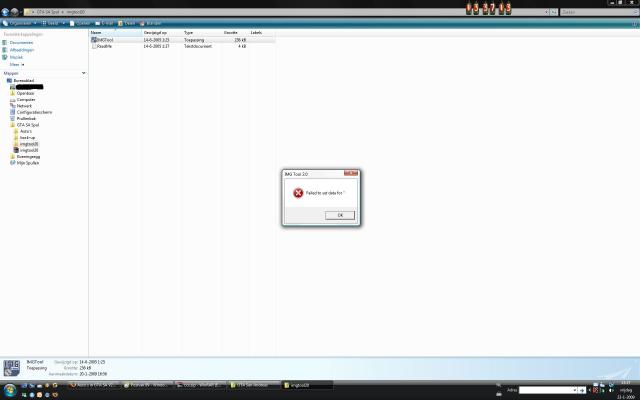
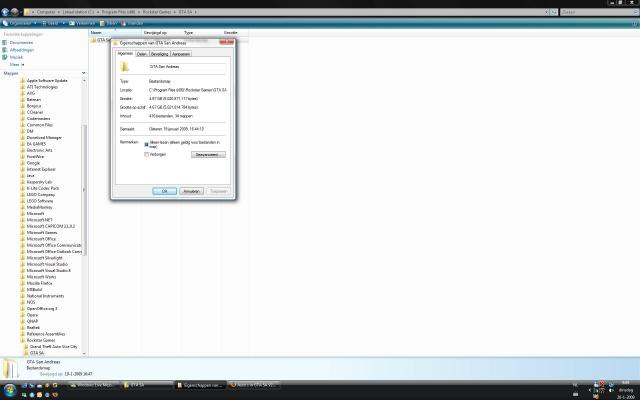
    Mocht er een foutmelding optreden: klik rechts op je GTA San Andreas-map en kies 'Eigenschappen'. Vink 'Alleen Lezen' uit en kies 'Toepassen op alle bestanden en submappen'.
  • Stap 2 - Het opzoeken van de auto die je wilt aanpassen
    Je zoekt je auto op, meestal zal de naam van het .txd en .dff-bestand niet veel verschillen van de normale naam. Druk op F2 om die bestanden op te zoeken. Typ de naam van het .txd/.dff-bestand in.
  • Stap 3 - Kassa, je hebt het bestand gevonden! Nu hem nog verwijderen (maak anders wel even een backup door naar het menu 'Commands' te gaan en 'Extract' te kiezen).
    Ga naar het menu 'Commands' en kies 'Delete' (eenvoudiger: druk op de Delete-toets). Het bestand is verwijderd.
  • Stap 4 - De nieuwe auto importeren
    Kies weer 'Commands', maar nu 'Add'. Zoek de map van je modificatie en kies het bestand aan wat je net hebt verwijderd. Als het goed is wordt dat bestand er nu in gezet.
  • Stap 5 - Nog even 'Rebuilden'
    Kies 'Commands' en dan 'Rebuild Archive'. Dit duurt even.

Als het goed is, is nu je auto geïnstalleerd. Ik heb de reeds bestaande tutorial van 'Flying Dutchman' even samengevat tot het nodige. De laatste stappen kan je altijd nog later doen.

NB: Volg deze stappen gewoon, vele anderen zijn je voorgegaan met het modden. Allemaal veilig :Y

Edit: En nu doen me vingers pijn en zijn ze half-bevroren :puh:

Edited by VWO-er

Er staat dat de lijst ( http://www.gtaforum.nl/index.php?showtopic=42234 ) dat hij moet beginnen met: bbb_lr__slv1.dff en die van mij begint met (na op naam gesorteerd te hebben) _lod_cn2blok1.dff

Mag dat?

Ze bedoelen dat je een dergelijke lijst te zien krijgt. Ik zie nergens staan dat de lijst per se met bbb_lr_slv1 moet beginnen. Dat slaat eigenlijk ook nergens op. Het maakt in ieder geval helemaal niks uit met welk bestand de lijst begint.
  • Author

Ik heb net de camper verwijderd, maar ik moest de Infernus hebben :-(:-(:-( . Hoe zet ik de camper weer terug? Ik heb het arcive al geupdate.

Nu heb ik dus in GTA3.IMG(geloof ik) de camper verwijderd maar die staat nog wel in vehicels.ide en de andere files. Hoe krijg ik hem terug? Of een link die de camper vervangt?

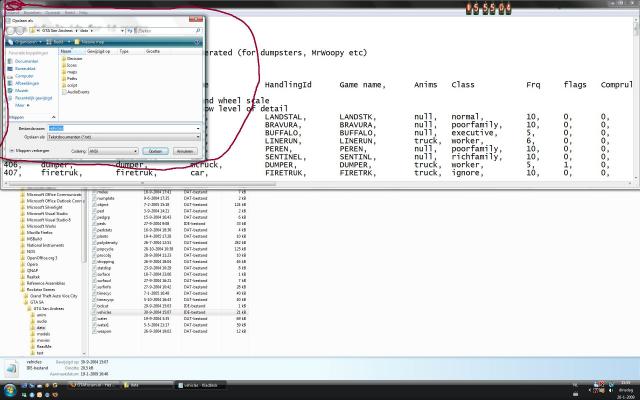
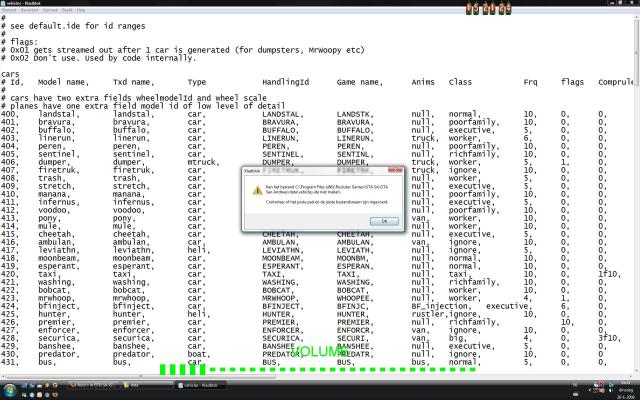
EN kladblok kan hem ook niet meer saven?!

Hij zegt dat 'ie vehicles.ide niet kan maken?

HHHEEEEEEEEEEEEELLLLLLLLLLLLLLLLPPPPPPPPPPPPPPPPPPP

(HELP)

Handig joh, zo'n backup :engel:

Maar wie weet hoe je die file moet saven?

Edited by NFSGTA

Je hoeft niet te saven. Als je het verplaatst, toegevoegd of verwijderd hebt worden de veranderingen automatisch opgeslagen. Rebuilden is alleen nodig als je add of delete gebruikt, niet als je "replace" hebt gebruikt!!

@VWO-er: Ik zei duidelijk dat hij het gewoon moest downgraden, de V2 modding tutorial was maar een extra optie.

Edited by Beagle

  • Author

Heb je die IMG tool niet nodig als je hem hebt gepacht?

Edited by NFSGTA

Join the conversation

You can post now and register later. If you have an account, sign in now to post with your account.

Guest
Reply to this topic...

Recently Browsing 0

  • No registered users viewing this page.

Configure browser push notifications

Chrome (Android)
  1. Tap the lock icon next to the address bar.
  2. Tap Permissions → Notifications.
  3. Adjust your preference.
Chrome (Desktop)
  1. Click the padlock icon in the address bar.
  2. Select Site settings.
  3. Find Notifications and adjust your preference.