Skip to content
View in the app

A better way to browse. Learn more.

GTAGames.nl - De Nederlandse Grand Theft Auto Community!

A full-screen app on your home screen with push notifications, badges and more.

To install this app on iOS and iPadOS
  1. Tap the Share icon in Safari
  2. Scroll the menu and tap Add to Home Screen.
  3. Tap Add in the top-right corner.
To install this app on Android
  1. Tap the 3-dot menu (⋮) in the top-right corner of the browser.
  2. Tap Add to Home screen or Install app.
  3. Confirm by tapping Install.

Mozilla Firefox F.A.Q.

Aangezien er steeds meer mensen zijn die geinterreseerd zijn in firefox, heb ik dit even gemaakt.

Firefox downloaden en installeren

Installer

Firefox homepage en bijna bovenaan staat "Download Firefox" (Klik daarop).

Voor andere zoekmachines kan je hier kijken: klik

Je kan daar gewoon even zoeken naar de zoekmachines die je wilt.

Ikzelf heb bijvoorbeeld deze zoekmachines erin staan:

Je kan overigens ook zelf simpel een zoekmachine maken als degene die je wilt er niet tussen staat mits die zoekmachine met de GET-methode werkt. (dat doen de meeste)

Ik heb zelf bijvoorbeeld ook een simpele zoekmachine voor boxtorrents en animesuki in elkaar gezet. Het enige wat je daarvoor nodig hebt is een beetje html-kennis.

de zoekplugins die je niet wilt kan je gewoon uit de map searchplugins in de installatiemap van firefox verwijderen (standaart c:\program files\mozilla firefox\searchplugins)

Andere plugins om de functionaliteit van firefox uit te breiden.

Dit is de website waar vrijwel alle plugins staan:

- klik

Handige FireFox extensies

  • Tabbrowser Preferences (veel meer opties voor browsen met tabs)
  • All-in-One Gestures (de meest voorkomende bewerkingen zoals vorige en volgende snel met je muis doen door op de goede manier een lijntje te trekken)
  • IE View (voor de weinige pagina's die nog niet goed in firefox werken. Dan kan je gewoon op je rechtermuisknop klikken voor het snelmenu en dan view in IE kiezen. Dan opend hij diezelfde pagina in internet explorer.
  • GCache (Een pagina in het "ik wilde een zoekmachine adviseren maar daar zie ik toch maar van af" cache openen. Erg handig als de pagina verandert is of niet meer bestaat.)
  • AdBlock met de rechtermuisknop op de reclamebanner oid en dan adblock image. "*" is een wildcard. Die heb je meestal nodig (te zien aan hele vage url's). Deze plugin is ook bijzonder geschikt om van die verotte smiley a.k.a. ngf-logo af te komen )

Ik hoop dat je nu firefox gaat proberen B)

>>> Door Jarno: Ik heb deze tutorial iets aangepast en mooier gemaakt, ik zal hem nog proberen uit-te-breiden en beter maken.<<<

Timotees: Oké

Edited by timotees

  • Replies 94
  • Views 8.2k
  • Created
  • Last Reply

Top Posters In This Topic

Posted Images

Featured Replies

en ook handig om je cookies enzo te wissen:

ga naar extra>>options>>privacy(slot teken links)>>geschiedens>>wissen

----------------------------------------------------------->>cookies>>wissen

bekijk ook effe wat je wilt bij webfuncties om popups enzo te blokkeren

en ik heb ook pas ontdekt dat als je een webpagina opent met het muiswiltje te klikken,dat het in een tabblad komt te staan

extreem handig

post-28-1115753010.ibf

Edited by Ironf1st

  • Author

ja, die tabladen zijn echt handig, ik gebruik ze vaak voor bv imageshack.

Dat niet alleen, vooral die automatische popup-blokkering is erg handig(imo!)

Wat gebeurd er dan met Internet Explorer? :unsure:

Daar gebeurt verder niks mee.. :)

Je kunt dan instellen of Mozilla Firefox je standaard browser wordt.

Ook neemt hij alle instellingen over, zoals je favorieten.

Zoals Eclipse al zegt: Na de instalatie van FireFox kun je je Cookies en Favorieten importeren van Internet Explorer.

Je kunt dus gewoon je oude cookies en favorieten terug krijgen. :)

Je kunt Firefox 3× sneller maken, door deze stappen te volgen. Ik heb het gedaan, alleen dat laatste vat ik even niet ( heb het wel gedaan ) ^_^

1. Write about:config in the adress bar.

2. Write network.http in the filter bar.

3. Double click network.http.pipelining to make it true

4. Change network.http.pipelining.maxrequests to 30

5. Change network.http.proxy.pipelining into true

6. Right Click somewhere and select New -> Integer. Make the preference name nglayout.initialpaint.delay. Make the value 0

7. Restart Firefox.

Je kunt Firefox 3× sneller maken, door deze stappen te volgen. Ik heb het gedaan, alleen dat laatste vat ik even niet ( heb het wel gedaan ) ^_^

1. Write about:config in the adress bar.

2. Write network.http in the filter bar.

3. Double click network.http.pipelining to make it true

4. Change network.http.pipelining.maxrequests to 30

5. Change network.http.proxy.pipelining into true

6. Right Click somewhere and select New -> Integer. Make the preference name nglayout.initialpaint.delay. Make the value 0

7. Restart Firefox.

Gedaan, merk het verschil gelijk!!

Elke pagina laadt sneller!

Ah, bedankt, ik zie de sites nu ook veel sneller.

Nederlands:

1. Typ about:config in de adresbalk.

2. Typ network.http in de filter balk.

3. Klik dubbel op network.http.pipelining om het 'true' te maken.

4. Verander network.http.pipelining.maxrequests naar 30

5. Verander network.http.proxy.pipelining naar 'true'

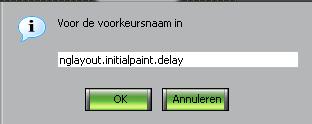
6. Rechtermuisklik ergens en selecteer Nieuw -> Getal. Verander de naam in nglayout.initialpaint.delay. Nu krijg je een nieuw venstertje, type daar 0 in.

7. Start Firefox opnieuw op.

Np, maar ik krijg geen nieuw venster als ik "nglayout.initialpaint.delay" intik. :unsure:

Snel gaat het ook niet, 300 KB/sec. Het moet iets van 2 MB/sec zijn als je dit heb gedaan. :rolleyes:

Edited by Sasuke

Np, maar ik krijg geen nieuw venster als ik "nglayout.initialpaint.delay" intik. :unsure:

Snel gaat het ook niet, 300 KB/sec. Het moet iets van 2 MB/sec zijn als je dit heb gedaan. :rolleyes:

Je moet 2 keer iets invullen, nglayout.initialpaint.delay en het nr. 0. Je moet wel rechtermuisknop - Getal..

Bij is hij nu ook veel sneller.

Zelf de Cr@zy @nim@tions topic is nu veel sneller dan voorheen! :lol:

Als ik normaal in dat topic kwam liep m'n pc zowat vast..Maar nu gelukkig niet meer. :)

Np, maar ik krijg geen nieuw venster als ik "nglayout.initialpaint.delay" intik.  :unsure:

Snel gaat het ook niet, 300 KB/sec. Het moet iets van 2 MB/sec zijn als je dit heb gedaan.  :rolleyes:

Je moet 2 keer iets invullen, nglayout.initialpaint.delay en het nr. 0. Je moet wel rechtermuisknop - Getal..

Dat doe ik.

Maar daarna krijg ik niks meer ( nadat ik nglayout.initialpaint.delay heb ingetypt ).

post-28-1115993616.jpg

Edited by Sasuke

Join the conversation

You can post now and register later. If you have an account, sign in now to post with your account.

Guest
Reply to this topic...

Recently Browsing 0

  • No registered users viewing this page.

Account

Navigation

Search

Search

Configure browser push notifications

Chrome (Android)
  1. Tap the lock icon next to the address bar.
  2. Tap Permissions → Notifications.
  3. Adjust your preference.
Chrome (Desktop)
  1. Click the padlock icon in the address bar.
  2. Select Site settings.
  3. Find Notifications and adjust your preference.